
Componentes
Entrada de texto
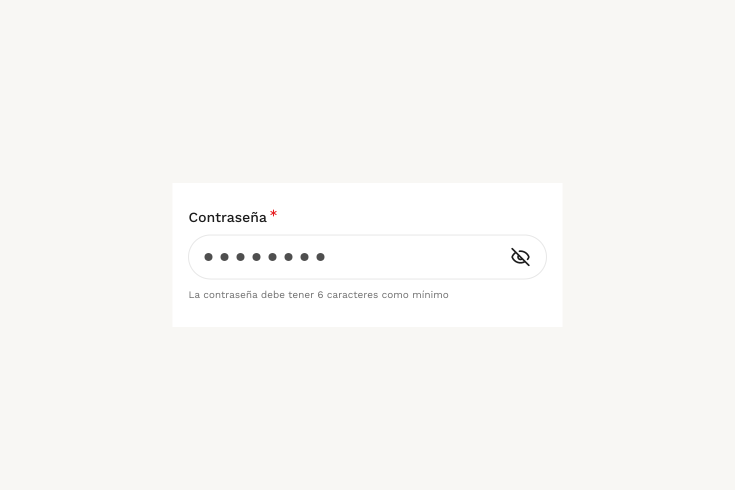
Una entrada de texto permite ingresar una sola línea de texto.
Cuándo utilizar
Utilizar
- En un formulario, cuando se necesita ingresar información que es única y no se puede seleccionar de una lista finita.
- Cuando el usuario conoce la información (como su nombre, dirección de correo electrónico, etc).
- Cuando es necesario ingresar valores personalizados en formularios de configuración.
- En formularios donde se solicita información, como encuestas, registros o solicitudes.
No utilizar
- Si necesita ingresar texto que puede ser más de una línea (usar el área de texto en su lugar).
- Si desea predeterminar la información que se debe ingresar y la forma en que la ingresa.
Anatomía
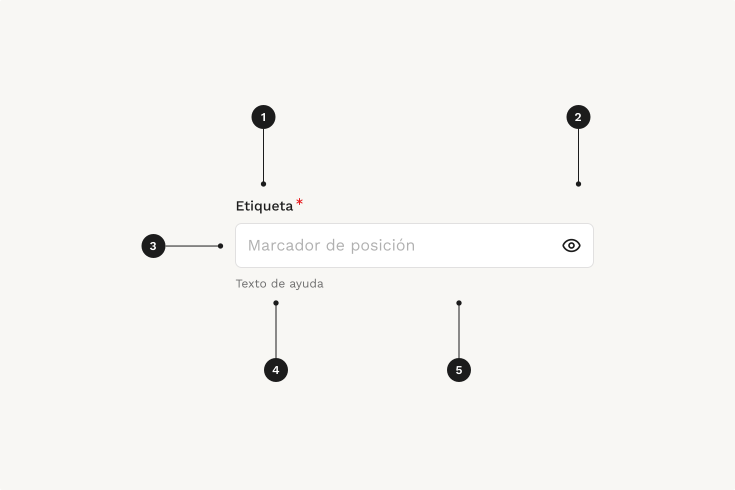
- Etiqueta: describe el propósito del campo.
- Ícono (opcional): puede aparece antes o después del texto dentro del campo de entrada.
- Texto de marcador de posición (opcional): ofrece orientación contextual.
- Texto de ayuda (opcional): informa cómo ingresar texto.
- Entrada de texto: muestra el contenedor del campo de entrada.
Criterios
1. Tamaño
Existen tres tamaños diferentes: pequeño, mediano, grande. Los tamaños deben coincidir con los de otros componentes dentro del mismo formulario.
El tamaño mediano es la opción predeterminada y la que se utiliza con más frecuencia. Utilizar los demás tamaños con moderación.
2. Estados
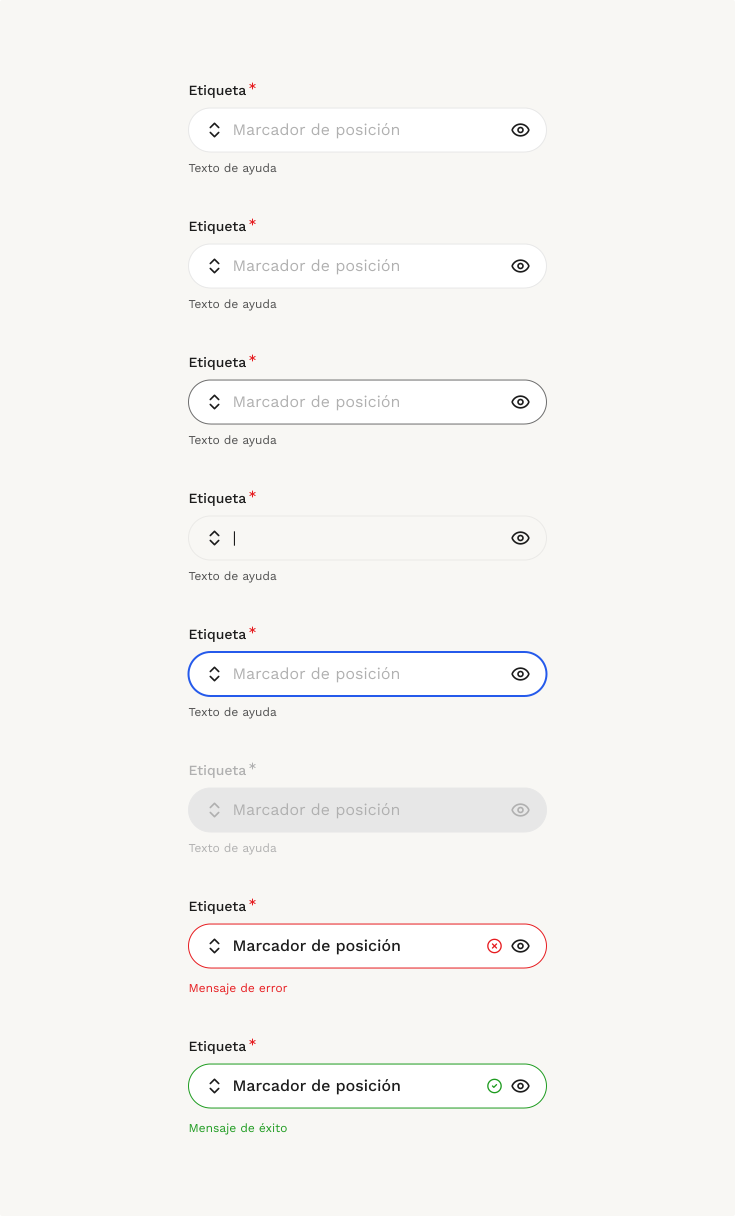
- Habilitado: El componente está activo e interactivo.
- Pasar el cursor: Cuando se pasa el cursor sobre una selección, aparece un resaltado que indica qué elemento se puede seleccionar.
- Enfocado: Aparece un contorno azul alrededor del área de texto cuando se usa las teclas de tabulación o los controles del teclado para navegar por las selecciones.
- Presionado: Ocurre cuando se hace click o se toca el componente.
- Deshabilitado: Indica que la interacción no es posible actualmente.
- Error: Aparece un error de validación en texto rojo (Red 700) y se muestra un ícono de error dentro del campo. Además, aparece un mensaje de error rojo debajo del componente.
- Éxito: Informa que se ha llenado correctamente un campo específico (Apple 700).
Buenas prácticas
- Utilizar etiquetas claras y descriptivas que indiquen exactamente qué información se debe ingresar.
- Asegurarse de que el campo de texto sea lo suficientemente grande para facilitar la entrada, especialmente en dispositivos móviles.
- Implementar validaciones para asegurarse que los datos, requisitos o formatos sean correctos.
- Incluir un botón que permita ver la contraseña que se ha ingresado.
Códigos CSS
Copiar Código CSS/* ===========================================
ENTRADA DE TEXTO (Text Field)
Sistema de Diseño UDP
=========================================== *//* — Text Field Container — */
.text-field {
display: flex;
flex-direction: column;
gap: 8px;
font-family: ‘Work Sans’, sans-serif;
}/* — Label — */
.text-field__label {
display: flex;
align-items: center;
gap: 0;
font-size: 14px;
font-weight: 500;
color: #1c1c1c;
line-height: 20px;
}.text-field__required {
color: #f65555;
margin-left: 2px;
}/* — Input Wrapper — */
.text-field__input-wrapper {
display: flex;
align-items: center;
gap: 8px;
height: 44px;
padding: 12px 16px;
background: #ffffff;
border: 1px solid #e7e7e7;
border-radius: 24px;
transition: border-color 0.2s, background-color 0.2s;
}/* — Input — */
.text-field__input {
flex: 1;
border: none;
outline: none;
background: transparent;
font-family: ‘Work Sans’, sans-serif;
font-size: 16px;
font-weight: 400;
color: #1c1c1c;
line-height: 24px;
}.text-field__input::placeholder {
color: #b0b0b0;
}/* — Icons — */
.text-field__icon {
width: 20px;
height: 20px;
flex-shrink: 0;
color: #666666;
}/* — Helper Text — */
.text-field__helper {
font-size: 12px;
font-weight: 400;
color: #4f4f4f;
line-height: 16px;
}/* — Hover State — */
.text-field__input-wrapper:hover {
border-color: #b0b0b0;
}/* — Focused State — */
.text-field–focused .text-field__input-wrapper,
.text-field__input-wrapper:focus-within {
border: 2px solid #3c7af6;
}/* — Pressed State — */
.text-field–pressed .text-field__input-wrapper {
border-color: #6d6d6d;
}/* — Filled State — */
.text-field–filled .text-field__input-wrapper {
background: #f8f7f4;
border-color: #1c1c1c;
}/* — Disabled State — */
.text-field–disabled .text-field__label {
color: #6d6d6d;
}.text-field–disabled .text-field__input-wrapper {
background: #3d3d3d;
border-color: #e7e7e7;
pointer-events: none;
}.text-field–disabled .text-field__helper {
color: #6d6d6d;
}/* — Error State — */
.text-field–error .text-field__input-wrapper {
border-color: #f65555;
}.text-field–error .text-field__helper {
color: #f65555;
}/* — Success State — */
.text-field–success .text-field__input-wrapper {
border-color: #27aa29;
}.text-field–success .text-field__helper {
color: #27aa29;
}