
Componentes
Deslizador
El deslizador permite seleccionar un valor de un rango continuo al deslizar un marcador a lo largo de una barra.

Cuándo utilizar
Utilizar
- Para ajustar valores como volumen, precios o fechas.
- Cuando se necesita seleccionar un rango de valores.
- En interfaces donde se requiere un ajuste fino de configuraciones.
No utilizar
- Cuando se requiere ingresar valores exactos, como en campos numéricos o formularios de datos, ya que los deslizadores no permiten precisión.
- Si el rango de valores es muy amplio o complejo.
- Cuando es necesario seleccionar entre opciones específicas y limitadas (como un menú desplegable).
- En situaciones donde se requiere un entendimiento profundo de los valores (como en análisis de datos), es mejor utilizar tablas o gráficos.
Anatomía
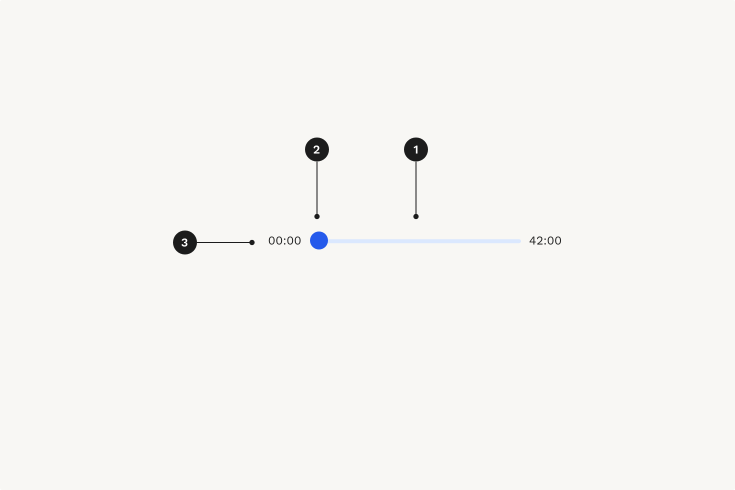
- Barra de progreso: línea horizontal sobre la que se mueve el control deslizante, que representa el rango de valores disponibles
- Control deslizante: elemento que se puede arrastrar a lo largo de la barra para seleccionar un valor.
- Rango mínimo y máximo: límites visuales en ambos extremos de la barra que indican los valores mínimo y máximo que se pueden seleccionar.
- Indicador de valor: un elemento que muestra el valor actual seleccionado, que puede aparecer como una herramienta de información cerca del control deslizante.
- Escala o marcas (opcional): líneas o puntos a lo largo de la barra que indican intervalos específicos, lo que ayuda a visualizar los valores disponibles.
- Opciones de rango (si aplica): en deslizadores de rango, hay dos controles deslizantes que permiten seleccionar un rango entre dos valores.
Criterios
Tipo
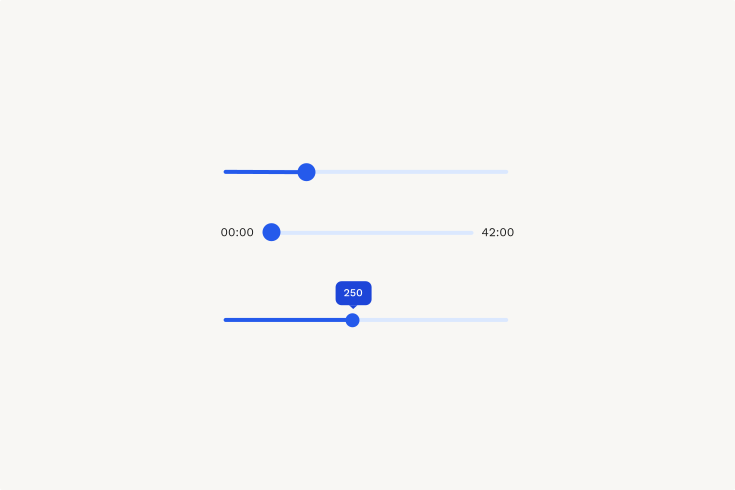
- Deslizador simple: permite seleccionar un solo valor dentro de un rango. Se utiliza comúnmente para ajustar configuraciones como volumen, brillo o temperatura.
- Deslizador de rango: permite seleccionar un rango de valores, mostrando dos marcadores que definen los límites inferior y superior. Ideal para ajustar precios, fechas o cualquier variable que requiera un rango.
- Deslizador con etiquetas: muestra etiquetas o marcas a lo largo del rango, ayudando a entender qué valores representan y a seleccionar más fácilmente.
Buenas prácticas
- Asegurarse que el deslizador tenga una etiqueta clara que explique qué valor se está ajustando y por qué es importante.
- Mostrar el valor actual de manera destacada, para que sea posible ver fácilmente qué se está seleccionando.
- Proporcionar retroalimentación visual en tiempo real cuando se mueve el deslizador, como la actualización de un valor numérico o un cambio visual en el elemento ajustado.
- El deslizador debe ser lo suficientemente grande para ser manipulado con facilidad, especialmente en dispositivos móviles.
Códigos CSS
Copiar Código CSS/* ===========================================
DESLIZADOR (Slider)
Sistema de Diseño UDP
=========================================== *//* — Slider Base — */
.slider {
display: flex;
align-items: center;
position: relative;
width: 100%;
font-family: ‘Work Sans’, sans-serif;
}/* — Track — */
.slider__track {
position: relative;
width: 100%;
height: 4px;
background: #1e358a;
cursor: pointer;
}/* — Filled Track — */
.slider__fill {
position: absolute;
top: 0;
left: 0;
height: 4px;
background: #3c7af6;
}/* — Thumb — */
.slider__thumb {
position: absolute;
top: 50%;
transform: translate(-50%, -50%);
width: 18px;
height: 18px;
background: #3c7af6;
border-radius: 50%;
cursor: grab;
z-index: 2;
transition: box-shadow 0.2s;
}.slider__thumb:hover {
box-shadow: 0 0 0 4px rgba(60, 122, 246, 0.2);
}.slider__thumb:active {
cursor: grabbing;
box-shadow: 0 0 0 6px rgba(60, 122, 246, 0.3);
}/* — Range Type — */
.slider–range {
gap: 8px;
}.slider–range .slider__value {
font-size: 12px;
font-weight: 400;
color: #1c1c1c;
white-space: nowrap;
flex-shrink: 0;
}/* — Label/Tooltip Type — */
.slider–label .slider__thumb {
width: 14px;
height: 14px;
}.slider__tooltip {
position: absolute;
top: calc(100% + 8px);
left: 50%;
transform: translateX(-50%);
display: flex;
align-items: center;
gap: 4px;
padding: 4px 8px;
background: #dbe8fe;
border-radius: 6px;
font-size: 9px;
font-weight: 500;
color: #ffffff;
white-space: nowrap;
}.slider__tooltip::before {
content: ”;
position: absolute;
top: -4px;
left: 50%;
transform: translateX(-50%);
width: 0;
height: 0;
border-left: 4px solid transparent;
border-right: 4px solid transparent;
border-bottom: 4px solid #dbe8fe;
}/* — Disabled State — */
.slider–disabled {
opacity: 0.4;
pointer-events: none;
}.slider–disabled .slider__thumb {
cursor: default;
}