
Componentes
Alerta
La alerta proporciona un mensaje importante sobre la tarea actual, dentro del contexto de una pantalla.
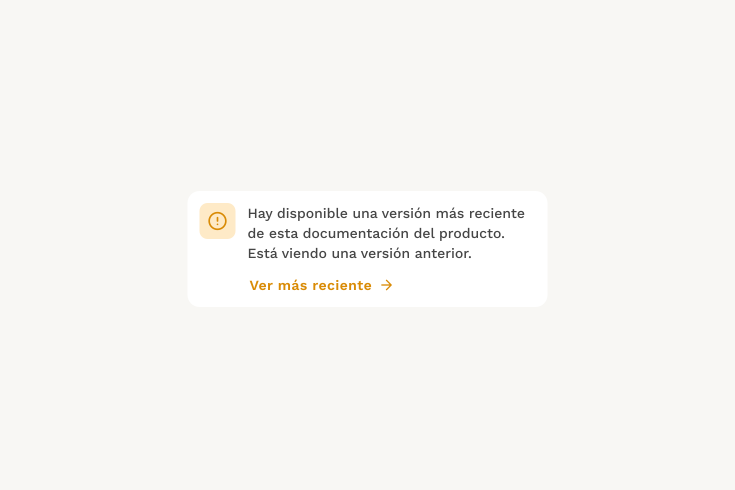
Cuándo utilizar
Utilizar
- Cuando ocurre un error en una acción.
- Para pedir confirmación de acciones críticas.
- Para alertar sobre cambios importantes.
- Para informar que una acción se ha completado con éxito.
- Para alertar sobre acciones que pueden tener consecuencias negativas.
No utilizar
- Si el mensaje necesita estar permanentemente en la pantalla.
- Si el mensaje se relaciona con un solo campo de formulario.
Anatomía
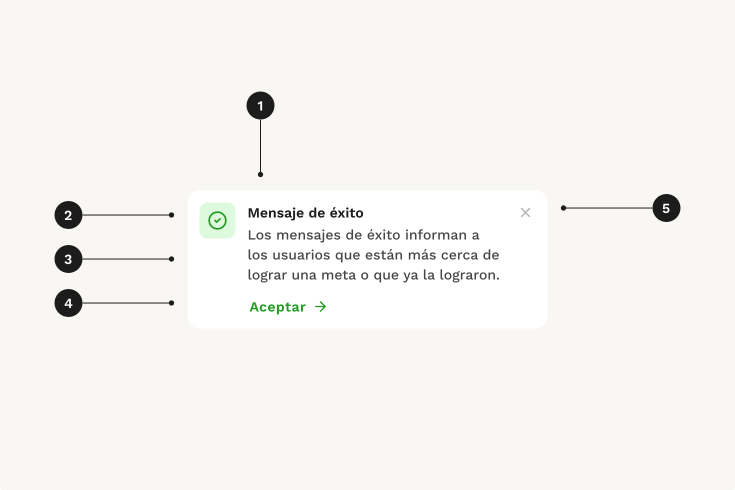
- Encabezado: debe ser breve y resumir o presentar el contenido al que se refiere. También debe ser una declaración en lugar de una pregunta y debe estar en mayúscula inicial, sin punto final.
- Insignia: un ícono representativo de cada estado, que ayude a reconocer rápidamente el tono del mensaje (como un signo de exclamación para advertencias, un check para confirmaciones, o una cruz para errores).
- Mensaje: el mensaje debe explicar claramente lo que se necesita saber y hacer. Debe ser breve. También debe ser un texto simple, es decir, sin enlaces ni otro formato (está permitido en negrita para resaltar detalles importantes como fechas o nombres), debe estar escrito en oraciones completas y tener un punto al final.
- Botón de acción: debe haber suficiente espacio a su alrededor para que se pueda seleccionar. También puede colocar más de un botón de acción en una fila (cuando las acciones son similares).
- Botón de cierre: la mayoría de las alertas no necesitan descartarse, pero esta función puede resultar útil si se sabe que un usuario ya ha visto la información y desea descartarla.
- Fondo de color: se utiliza el color semántico por defecto para la severidad especificada.
Criterios
1. Ubicación
Se colocan al principio de aquello que se quiera advertir, alineados al margen izquierdo.
2. Variantes
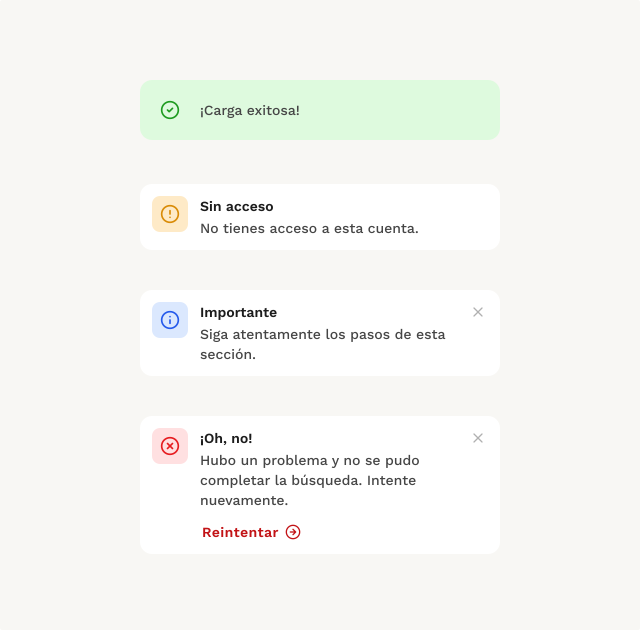
- Alerta Simple: se compone de un ícono y una descripción. La descripción proporciona información sobre un tema específico y los íconos, que corresponden a un color semántico, facilitan a las personas la comprensión del tono del mensaje.
- Alerta con encabezado: se emplea para resaltar un aspecto de la información que es o puede ser importante para quien navega el sitio.
- Alerta con cierre: Ofrece la opción de ocultar el contenido que se considera irrelevante.
- Alerta con botón de acción: Los botones en una alerta sirven para fomentar una acción. Cualquier enlace a documentación o información debe abrirse en una nueva pestaña.
3. Estilo
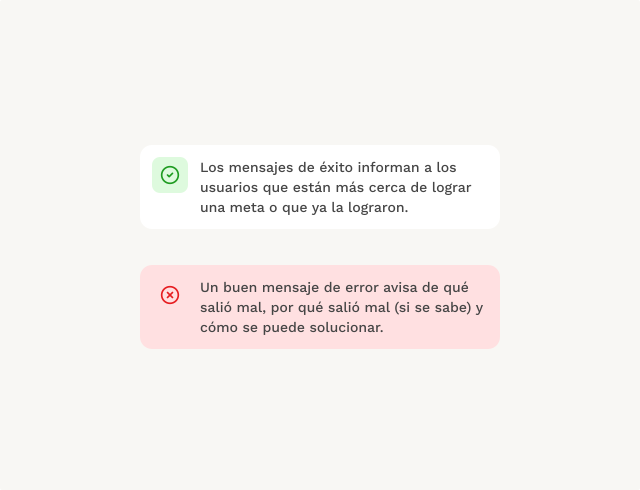
- Flotante: es una alerta con sombra en su contenedor que otorga la apariencia de estar flotando sobre la página web.
- Incrustada: es una alerta con color en su fondo.
Buenas prácticas
- Mantener el mensaje breve y conciso.
- Cuidar el tono con las alertas negativas y de advertencia.
- Incluir una acción solo cuando el usuario necesite ir a algún lugar para solucionar el problema u obtener más información.
- No hacer que una alerta sea descartable si el mensaje es crítico.
- No tener más de una alerta en la pantalla.
Códigos CSS
Copiar Código CSS/* ================================
ALERTA / ALERT COMPONENT
Extracted from Figma Design System
================================ *//* Base Alert */
.alert {
display: flex;
flex-direction: row;
gap: 12px;
padding: 12px;
border-radius: 12px;
font-family: ‘Work Sans’, sans-serif;
font-size: 14px;
font-weight: 500;
line-height: 20px;
color: #454545;
}/* — Type: Flotante (Floating) — */
.alert–floating {
background-color: #ffffff;
box-shadow: 0px 10px 15px rgba(0, 0, 0, 0.1);
}/* — Type: Incorporado (Inline) — */
.alert–inline {
background-color: transparent;
}/* — State: Error — */
.alert–error .alert__icon {
background-color: #84181a;
border-radius: 8px;
}
.alert–error .alert__icon svg {
color: #f65555;
}
.alert–inline.alert–error {
background-color: #84181a;
}/* — State: Advertencia (Warning) — */
.alert–warning .alert__icon {
background-color: #78510f;
border-radius: 8px;
}
.alert–warning .alert__icon svg {
color: #f59e0b;
}
.alert–inline.alert–warning {
background-color: #78510f;
}/* — State: Éxito (Success) — */
.alert–success .alert__icon {
background-color: #184f1b;
border-radius: 8px;
}
.alert–success .alert__icon svg {
color: #27aa29;
}
.alert–inline.alert–success {
background-color: #184f1b;
}/* — State: Información (Info) — */
.alert–info .alert__icon {
background-color: #1e358a;
border-radius: 8px;
}
.alert–info .alert__icon svg {
color: #3c7af6;
}
.alert–inline.alert–info {
background-color: #1e358a;
}/* — Icon Container — */
.alert__icon {
display: flex;
align-items: center;
justify-content: center;
width: 36px;
height: 36px;
border-radius: 8px;
flex-shrink: 0;
}.alert__icon svg {
width: 20px;
height: 20px;
}/* — Text Content — */
.alert__content {
display: flex;
flex-direction: column;
flex: 1;
}/* — Title (when present) — */
.alert__title {
font-weight: 600;
font-size: 14px;
line-height: 20px;
color: #1c1c1c;
}/* — Body Text — */
.alert__body {
font-weight: 500;
font-size: 14px;
line-height: 20px;
color: #454545;
}/* — Close Button — */
.alert__close {
display: flex;
align-items: flex-start;
background: none;
border: none;
cursor: pointer;
padding: 0;
flex-shrink: 0;
}/* — Action Button — */
.alert__action {
font-family: ‘Work Sans’, sans-serif;
font-weight: 600;
font-size: 14px;
cursor: pointer;
}