
Componentes
Área de texto
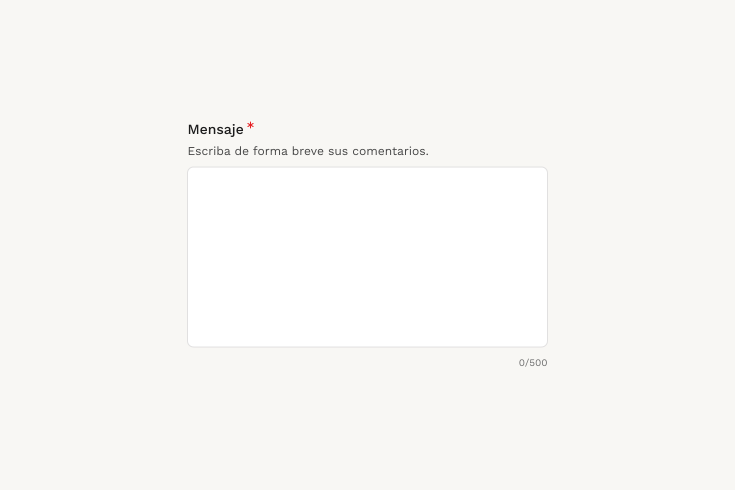
El área de texto es un campo que permite ingresar varias líneas de texto.
Cuándo utilizar
Utilizar
- En formularios donde se necesita proporcionar detalles específicos, como una descripción de un problema o una solicitud.
- Cuando se permite ingresar datos en un formato libre, como un formato de dirección o instrucciones específicas.
No utilizar
- Si necesita ingresar una sola línea de texto (utilice la entrada de texto en su lugar).
Anatomía
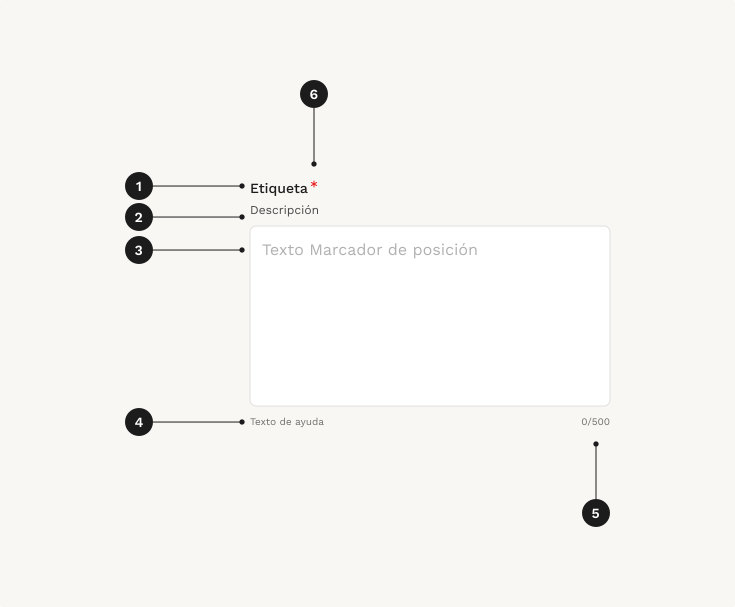
- Etiqueta: indica el tipo de información que requiere el área de texto. No debe tener más de tres palabras y debe ser un sustantivo que describe la información que se necesita ingresar (y no un verbo).
- Descripción (opcional): debe ser una sola frase que proporcione contexto adicional para ayudar a ingresar la información correcta.
- Texto de marcador de posición (opcional): evite los marcadores de posición siempre que sea posible. Nunca utilice texto de marcador de posición para comunicar información importante, ya que no es accesible .
- Área de entrada: aquí es donde se ingresa texto.
- Texto de ayuda (opcional): use esto para proporcionar una pista sobre los formatos específicos que aceptará el área de texto.
- Campos obligatorios: mostrar la obligatoriedad de los campos con asteriscos. Los campos opcionales deben escribirse como: Etiqueta (opcional).
Criterios
1. Estados
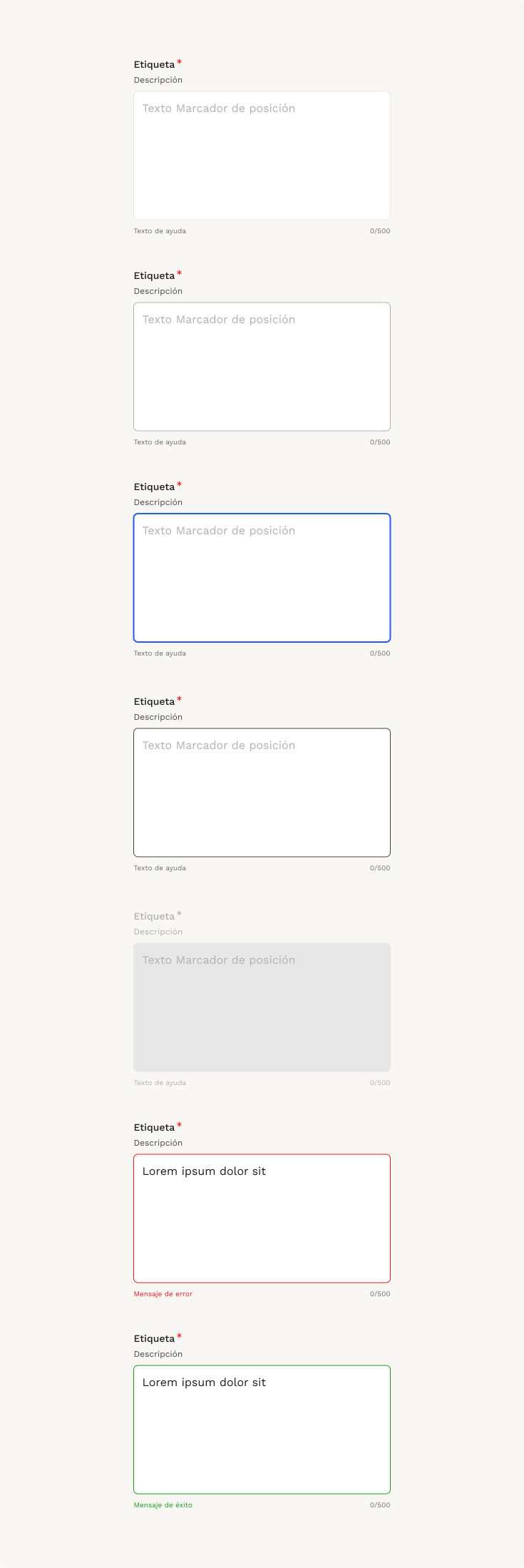
- Habilitado: el componente está activo e interactivo.
- Pasar el cursor: cuando se pasa el cursor sobre el componente, aparece un resaltado que indica qué elemento se puede seleccionar.
- Enfocado: aparece un contorno azul alrededor del componentes cuando se usa las teclas de tabulación o los controles del teclado para navegar.
- Presionado: ocurre cuando se hace click o se toca el componente.
- Completado: se ha ingresado texto al campo.
- Deshabilitado: Indica que la interacción no es posible actualmente.
- Error: Aparece un error de validación en texto rojo (Red 700) y se muestra un icono de error dentro del campo. Además, aparece un mensaje de error rojo debajo del componente.
- Éxito: Informa que se ha llenado correctamente un campo específico (Apple 700).
Buenas prácticas
- Utilizar el contador de limitación de caracteres si hay un límite de caracteres.
- Si el campo es opcional, asegurarse de incluir la indicación opcional.
- Agregar una descripción solo si se tiene evidencia de que las y los usuarios necesitan más contexto.
- Evitar utilizar texto de marcador de posición siempre que sea posible. Asegurarse de que toda la información importante se comunique en la etiqueta del campo o mediante un texto auxiliar debajo del campo (descripción).
- El texto de la etiqueta no debe estar escrito en mayúsculas, esto puede dificultar la experiencia de usuario.
Códigos CSS
Copiar Código CSS/* ================================
ÁREA DE TEXTO / TEXTAREA COMPONENT
Extracted from Figma Design System
================================ *//* Base Textarea Group */
.textarea {
display: flex;
flex-direction: column;
gap: 8px;
font-family: ‘Work Sans’, sans-serif;
}/* — Label Row — */
.textarea__label-row {
display: flex;
flex-direction: column;
gap: 4px;
}.textarea__label {
display: flex;
flex-direction: row;
align-items: center;
}.textarea__label-text {
font-size: 14px;
font-weight: 500;
line-height: 20px;
color: #1c1c1c;
}.textarea__required {
color: #f65555;
margin-left: 2px;
}.textarea__description {
font-size: 12px;
font-weight: 400;
line-height: 16px;
color: #454545;
}/* — Textarea Field — */
.textarea__field {
display: flex;
flex-direction: row;
gap: 4px;
padding: 12px;
border-radius: 6px;
background-color: #ffffff;
border: 1px solid #e7e7e7;
font-family: ‘Work Sans’, sans-serif;
font-size: 16px;
font-weight: 400;
line-height: 24px;
color: #1c1c1c;
resize: vertical;
}.textarea__field::placeholder {
color: #b0b0b0;
}/* — State: Hover — */
.textarea__field:hover {
border-color: #b0b0b0;
}/* — State: Focused — */
.textarea__field:focus {
border: 2px solid #3c7af6;
outline: none;
}/* — State: Active/Pressed — */
.textarea__field:active {
border-color: #454545;
}/* — State: Disabled — */
.textarea–disabled .textarea__label-text {
color: #6d6d6d;
}.textarea–disabled .textarea__required {
color: #6d6d6d;
}.textarea–disabled .textarea__description {
color: #6d6d6d;
}.textarea–disabled .textarea__field {
background-color: #3d3d3d;
border-color: #3d3d3d;
color: #b0b0b0;
cursor: not-allowed;
}/* — State: Error — */
.textarea–error .textarea__field {
border-color: #f65555;
}.textarea–error .textarea__helper {
color: #f65555;
}/* — State: Success — */
.textarea–success .textarea__field {
border-color: #27aa29;
}.textarea–success .textarea__helper {
color: #27aa29;
}/* — Footer Row — */
.textarea__footer {
display: flex;
flex-direction: row;
justify-content: space-between;
align-items: flex-end;
gap: 8px;
}.textarea__helper {
font-size: 10px;
font-weight: 400;
line-height: 16px;
color: #6d6d6d;
}.textarea__counter {
font-size: 10px;
font-weight: 400;
line-height: 16px;
color: #6d6d6d;
text-align: right;
}