
Componentes
Opción de navegación
La opción de navegación ofrece una forma enriquecida de elegir entre opciones y navegar a otra pantalla o paso en un flujo.
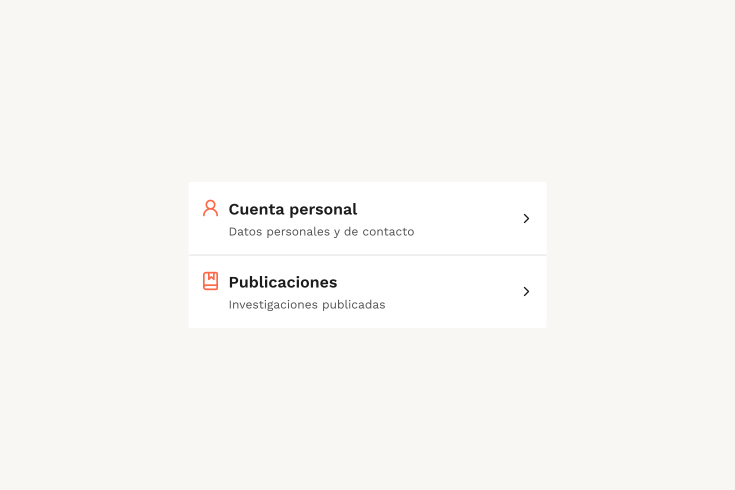
Cuándo utilizar
Utilizar
- Si hay varias opciones que se pueden elegir.
- Para brinda una forma enriquecida de realizar una elección y navegar a otra pantalla o paso en un flujo.
- Si algún contexto adicional (como un ícono, una imagen o una descripción) ayudaría al usuario a comprender a dónde navegará si selecciona esa opción.
No utilizar
- Cuando no existe acción asociada al contenido.
- Para seleccionar opciones dentro de un formulario.
- Cuando solo hay una opción principal y quizás una opción secundaria alternativa.
- Cuando es necesario completar todas las opciones en una pantalla, en lugar de elegir una.
Anatomía
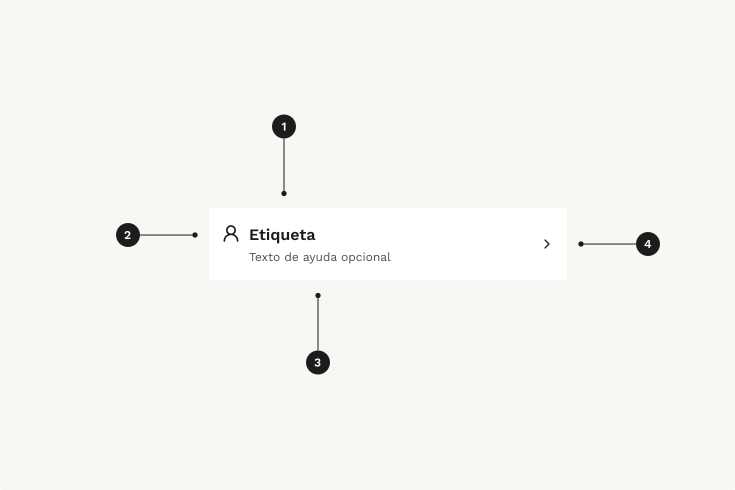
- Etiqueta: debe describir el contenido que contiene. Ser breve (una a tres palabras). Escribir con mayúscula la primera letra de la primera palabra. No tiene puntuación.
- Ícono (opcional): usar para agregar un valor adicional cuando el ícono tenga un significado claro y bien establecido.
- Texto de ayuda (opcional): mensaje para ayudar o guiar.
- Chevron: indicación visual de que la lista puede ver más.
Pautas
Tamaños
Existen dos tamaños diferentes: mediano y pequeño.
El tamaño mediano es la opción predeterminada y el que se utiliza con más frecuencia.
Variantes
- Lista: La presentación en forma de lista muestra las opciones de navegación apiladas verticalmente una sobre otra. Esto es ideal para pantallas de pequeño ancho o si se tiene más de cuatro opciones.
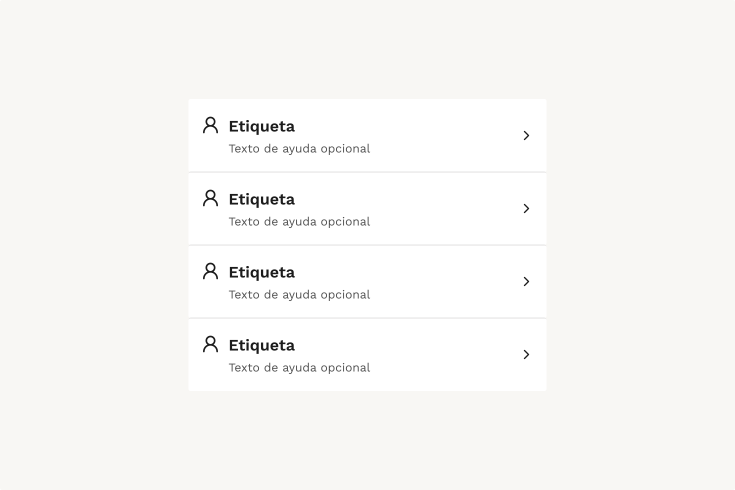
- Mosaico: La presentación en mosaico muestra las opciones de navegación dispuestas horizontalmente en la pantalla. Esto es ideal para pantallas grandes, donde hay cuatro opciones o menos.
Estados
- Habilitado: El componente está activo e interactivo.
- Pasar el cursor: Cuando se pasa el cursor sobre una selección, aparece un resaltado que indica qué elemento se puede seleccionar.
- Enfocado: Aparece un contorno azul alrededor del área de texto cuando se usa las teclas de tabulación o los controles del teclado para navegar por las selecciones.
- Presionado: Ocurre cuando se hace click o se toca el componente.
- Deshabilitado: Indica que la interacción no es posible actualmente.
- Error: Aparece un error de validación en texto rojo (Red 700) y se muestra un ícono de error dentro del campo. Además, aparece un mensaje de error rojo debajo del componente.
- Éxito: Informa que se ha llenado correctamente un campo específico (Apple 700).
Mejores prácticas
- Utilizar siempre las opciones de navegación en un conjunto.
Códigos CSS
Copiar Código CSS/* ===========================================
OPCIÓN DE NAVEGACIÓN (Nav Item)
Sistema de Diseño UDP
=========================================== *//* — Nav Item Base — */
.nav-item {
display: inline-flex;
align-items: center;
font-family: ‘Work Sans’, sans-serif;
font-weight: 400;
color: #1c1c1c;
cursor: pointer;
text-decoration: none;
transition: color 0.2s;
}/* — Sizes — */
.nav-item–lg {
gap: 6px;
font-size: 24px;
line-height: 28px;
}.nav-item–md {
gap: 4px;
font-size: 16px;
line-height: 24px;
}.nav-item–sm {
gap: 2px;
font-size: 14px;
line-height: 20px;
}/* — Chevron Icon — */
.nav-item__chevron {
flex-shrink: 0;
color: currentColor;
transition: transform 0.2s;
}.nav-item–lg .nav-item__chevron {
width: 16px;
height: 16px;
}.nav-item–md .nav-item__chevron,
.nav-item–sm .nav-item__chevron {
width: 12px;
height: 12px;
}/* — Disabled State — */
.nav-item–disabled {
color: #6d6d6d;
pointer-events: none;
cursor: default;
}/* — Color Variants (hover & pressed) — */
.nav-item–naranjo:hover { color: #eb430b; }
.nav-item–naranjo:active { color: #c2300c; }.nav-item–rojo-udp:hover { color: #ed2615; }
.nav-item–rojo-udp:active { color: #c81c0d; }.nav-item–amarillo-udp:hover { color: #d1b100; }
.nav-item–amarillo-udp:active { color: #a68002; }.nav-item–azul-udp:hover { color: #2949e7; }
.nav-item–azul-udp:active { color: #2135d4; }.nav-item–administracion-economia:hover { color: #3d4fee; }
.nav-item–administracion-economia:active { color: #2f3cd3; }.nav-item–arquitectura-arte-diseno:hover { color: #ec3a16; }
.nav-item–arquitectura-arte-diseno:active { color: #c72e0e; }.nav-item–ingenieria-ciencias:hover { color: #039862; }
.nav-item–ingenieria-ciencias:active { color: #027a52; }.nav-item–educacion:hover { color: #eb700b; }
.nav-item–educacion:active { color: #c3550b; }.nav-item–derecho:hover { color: #a055a4; }
.nav-item–derecho:active { color: #854487; }.nav-item–carreras-vespertinas:hover { color: #2152ef; }
.nav-item–carreras-vespertinas:active { color: #193ddc; }.nav-item–ciencias-sociales-historia:hover { color: #be4055; }
.nav-item–ciencias-sociales-historia:active { color: #9f3146; }.nav-item–comunicacion-letras:hover { color: #27787a; }
.nav-item–comunicacion-letras:active { color: #236062; }.nav-item–medicina:hover { color: #2572eb; }
.nav-item–medicina:active { color: #1d5cd8; }.nav-item–psicologia:hover { color: #be8810; }
.nav-item–psicologia:active { color: #986110; }.nav-item–salud-odontologia:hover { color: #008ed4; }
.nav-item–salud-odontologia:active { color: #0071ab; }.nav-item–cultura:hover { color: #ff7064; }
.nav-item–cultura:active { color: #ff5b4d; }/* — Focused State — */
.nav-item:focus-visible {
outline: 2px solid #3c7af6;
outline-offset: 2px;
border-radius: 2px;
}