
Componentes
Menú desplegable
Presenta una lista o un menú de opciones. Permite filtrar o seleccionar varias opciones al mismo tiempo.
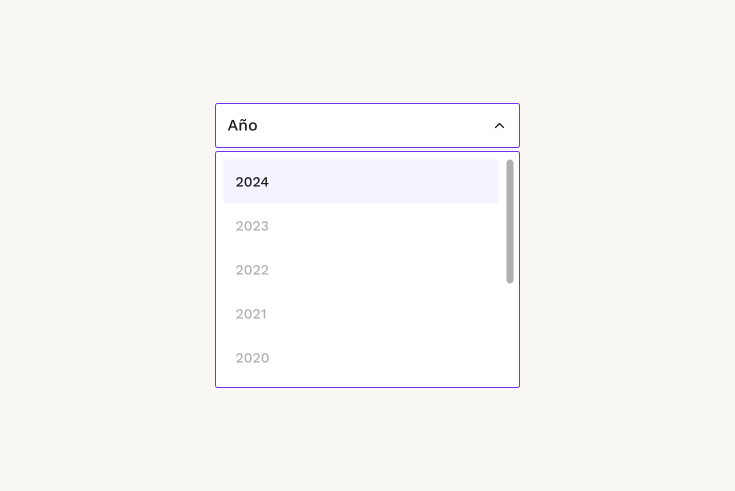
Cuándo utilizar
Utilizar
- Cuando hay una lista de opciones que se pueden seleccionar, como en formularios, encuestas o configuraciones.
- Cuando necesite mantener un diseño limpio y ordenado, los desplegables permiten ocultar opciones adicionales hasta que sean necesarias.
- Para agrupar opciones relacionadas, como categorías organizadas.
- Cuando solo se permite una selección a la vez.
- Para facilitar la navegación en interfaces complejas, donde un menú desplegable puede simplificar la selección.
No utilizar
- Si solo hay una o dos opciones, un desplegable puede ser innecesario. En su lugar, considerar uso de botones de opción o una lista simple.
- Cuando es importante que se desplieguen todas las opciones, como en listas de selección rápida.
- Cuando las opciones son extensas o incluyen descripciones detalladas. Considerar uso de una barra de navegación lateral.
Anatomía
El desplegable consta de cuatro elementos principales:
- Etiqueta: describe las opciones que se presentan.
- Campo desplegable: campo vacío que indica que el usuario debe seleccionar una opción de la lista.
- Texto de ayuda (opcional): mensaje para ayudar o guiar.
- Chevron: indicación visual de que la lista puede abrirse o cerrarse.
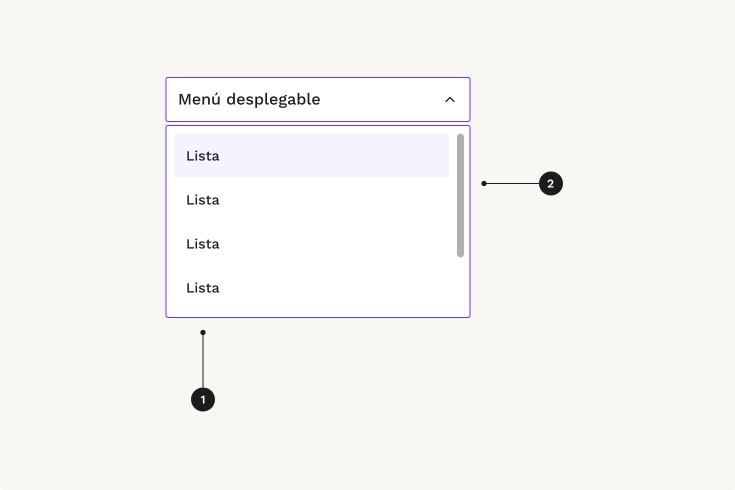
Al expandir el menú desplegable, aparecen las siguientes opciones:
- Lista de opciones del menú: muestra las opciones del usuario. Esta parte se puede personalizar como lista simple, agrupada o de selección múltiple.
- Barra de desplazamiento: se utiliza solo cuando la cantidad de elementos en la lista de opciones del menú excede la altura de la ventana gráfica.
Criterios
1. Tipo
- Listas simples: es un menú con un conjunto de opciones. Solo se puede seleccionar una única opción de la lista.
- Listas agrupadas: las opciones se pueden agrupar por categoría. Las listas agrupadas pueden funcionar como listas simples o de selección múltiple. Tener en cuenta que los títulos de agrupación no se pueden seleccionar.
2. Estados
- Habilitado: El componente está activo e interactivo.
- Pasar el cursor: Cuando se pasa el cursor sobre una selección, aparece un resaltado que indica qué elemento se puede seleccionar.
- Enfocado: Aparece un contorno azul alrededor del área de texto cuando se usa las teclas de tabulación o los controles del teclado para navegar por las selecciones.
- Presionado: Ocurre cuando se hace click o se toca el componente.
- Deshabilitado: Indica que la interacción no es posible actualmente.
- Error: Aparece un error de validación en texto rojo (Red 700) y se muestra un ícono de error dentro del campo. Además, aparece un mensaje de error rojo debajo del componente.
- Éxito: Informa que se ha llenado correctamente un campo específico (Apple 700).
Buenas prácticas
- Usar etiquetas descriptivas y concisas para que se entienda de inmediato qué opciones están disponibles.
- Organizar las opciones de manera coherente, agrupando elementos relacionados para facilitar la navegación.
- Asegurarse de que el área del menú desplegable sea lo suficientemente grande para que se pueda interactuar fácilmente con las opciones, especialmente en dispositivos móviles.
- Proporcionar retroalimentación visual al interactuar con el menú.
- Limitar el número de opciones en un solo menú desplegable. Si son muchas, considerar dividirlas en submenús o usar otros elementos de navegación.
Códigos CSS
Copiar Código CSS/* ===========================================
MENÚ DESPLEGABLE (Dropdown)
Sistema de Diseño UDP
=========================================== *//* — Dropdown Container — */
.dropdown {
display: flex;
flex-direction: column;
position: relative;
font-family: ‘Work Sans’, sans-serif;
}/* — Trigger — */
.dropdown__trigger {
display: flex;
align-items: center;
gap: 8px;
padding: 12px 20px;
height: 44px;
background: #ffffff;
border: 1px solid #e7e7e7;
border-radius: 9999px;
cursor: pointer;
transition: border-color 0.2s;
}/* — Trigger Icon — */
.dropdown__icon {
width: 16px;
height: 16px;
flex-shrink: 0;
color: #1c1c1c;
}/* — Trigger Label — */
.dropdown__label {
flex: 1;
font-size: 16px;
font-weight: 400;
color: #1c1c1c;
line-height: 20px;
}/* — Chevron — */
.dropdown__chevron {
width: 16px;
height: 16px;
flex-shrink: 0;
color: #1c1c1c;
transition: transform 0.2s;
}.dropdown–open .dropdown__chevron {
transform: rotate(180deg);
}/* — Hover State — */
.dropdown__trigger:hover {
border-color: #b0b0b0;
}/* — Focused State — */
.dropdown__trigger:focus-visible,
.dropdown–focused .dropdown__trigger {
border: 2px solid #3c7af6;
outline: none;
}/* — Open State (trigger) — */
.dropdown–open .dropdown__trigger {
border-color: #6d6d6d;
}/* — Disabled State — */
.dropdown–disabled .dropdown__trigger {
background: #3d3d3d;
border-color: transparent;
pointer-events: none;
cursor: default;
}.dropdown–disabled .dropdown__label,
.dropdown–disabled .dropdown__icon,
.dropdown–disabled .dropdown__chevron {
color: #6d6d6d;
}/* — Menu Panel — */
.dropdown__menu {
position: absolute;
top: 100%;
left: 0;
right: 0;
background: #ffffff;
border: 1px solid #6d6d6d;
max-height: 200px;
overflow-y: auto;
z-index: 10;
padding-bottom: 12px;
}/* — Scrollbar — */
.dropdown__menu::-webkit-scrollbar {
width: 12px;
}.dropdown__menu::-webkit-scrollbar-track {
padding: 4px;
}.dropdown__menu::-webkit-scrollbar-thumb {
background: #b0b0b0;
border-radius: 9999px;
border: 4px solid #ffffff;
}/* — Dropdown Item — */
.dropdown__item {
display: flex;
align-items: center;
gap: 8px;
padding: 8px 16px;
background: #ffffff;
cursor: pointer;
transition: background-color 0.15s;
}.dropdown__item:hover {
background: #f5f5f5;
}.dropdown__item__icon {
width: 16px;
height: 16px;
flex-shrink: 0;
}.dropdown__item__text {
flex: 1;
font-size: 14px;
font-weight: 400;
color: #1c1c1c;
line-height: 20px;
}.dropdown__item__clear {
font-size: 10px;
font-weight: 500;
color: #ee3b00;
cursor: pointer;
background: none;
border: none;
}/* — Item Disabled — */
.dropdown__item–disabled {
opacity: 0.4;
pointer-events: none;
}/* — Item Focused — */
.dropdown__item–focused {
outline: 2px solid #3c7af6;
outline-offset: -2px;
}