
Componentes
Botón
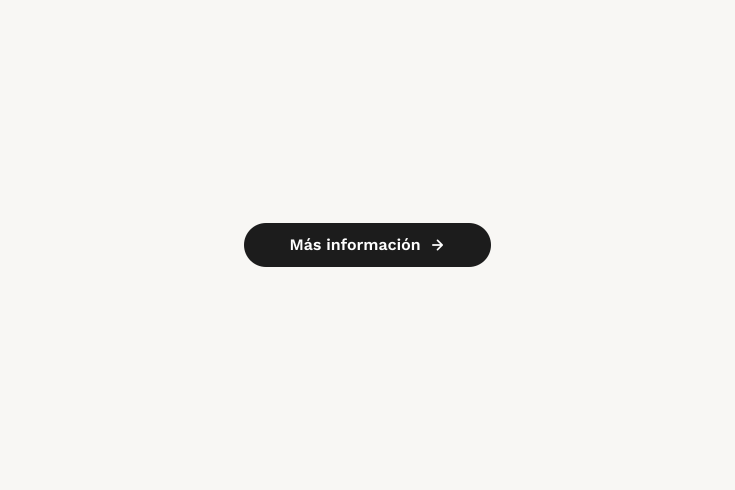
Un botón permite realizar una acción con un toque o un click.
Cuándo utilizar
Utilizar
- Cuando hay una acción principal que se debe realizar.
- Para dirigir la navegación a diferentes secciones del sitio web.
- Para pedir confirmación de una acción crítica.
- Para acciones que no son el foco principal, pero que aún son importantes.
No utilizar
- Cuando desee vincular a otras páginas o recursos externos (utilizar un enlace en su lugar).
Anatomía
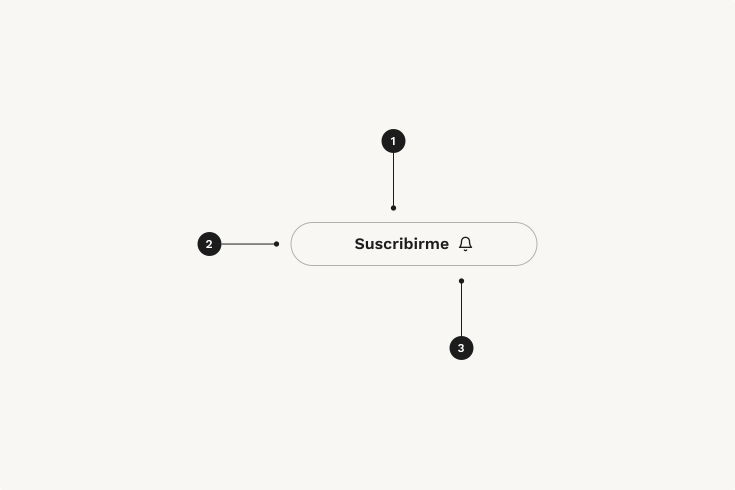
- Etiqueta: texto que describe la acción del botón. Utilizar verbos o frases de acción para indicar qué sucederá a continuación.
- Botón: El área seleccionable.
- Ícono (opcional): la mayoría de los botones no necesitan un ícono. Usar un ícono para agregar un valor adicional cuando el ícono tenga un significado claro y bien establecido.
Criterios
1. Ubicación
- Colocar los botones en lugares donde se espera encontrarlos, como la parte inferior o junto a la información relacionada.
- Asegurarse que los botones más relevantes estén en posiciones prominentes.
- Si hay múltiples botones en una pantalla, asegurarse de que estén separados visualmente para evitar confusión.
- En dispositivos móviles, asegurarse de que los botones sean fácilmente accesibles, preferiblemente en la parte inferior de la pantalla, para facilitar el alcance con el pulgar.
2. Prioridad
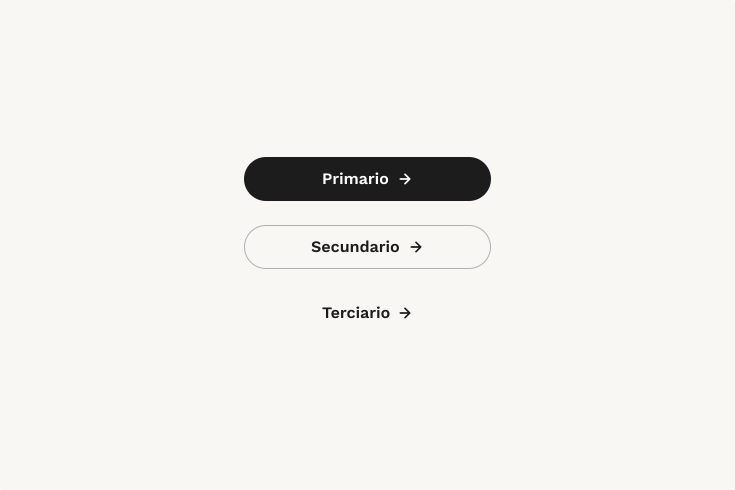
- Primario: utilizar el botón principal para mostrar la acción más importante de la pantalla, ya que es visualmente más llamativo que el botón secundario.
- Secundario: utilizar la acción secundaria para ofrecer alternativas a la acción principal o cuando ninguna de sus acciones sea más importante que las demás.
- Terciario: utilizar el modo terciario para acciones menos importantes.
3. Estados
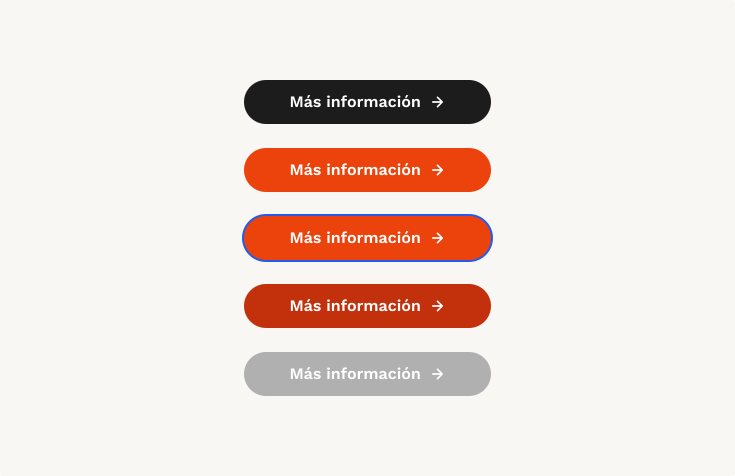
- Habilitado: el componente está activo e interactivo.
- Pasar el cursor: cuando un usuario pasa el cursor sobre el componente, aparece un resaltado que indica qué elemento se puede seleccionar.
- Enfocado: aparece un contorno azul alrededor del componentes cuando un usuario usa las teclas de tabulación o los controles del teclado para navegar.
- Presionado: ocurre cuando se hace clic o se toca el componente.
- Deshabilitado: Indica que la interacción no es posible actualmente.
3. Ícono
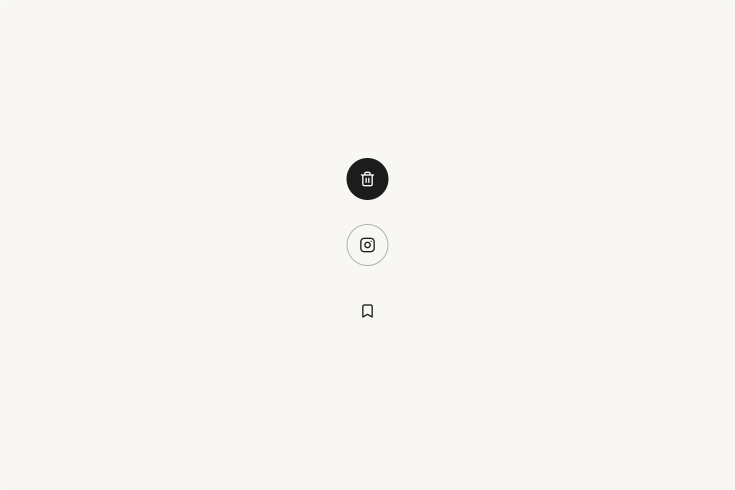
La misión fundamental de un ícono es ofrecer una información visual concreta.
- Debe ser lo más sencillo posible.
- Debe seguir los modelos ya aceptados por el público tipo que lo va a visualizar.
- Debe estar perfectamente concebido para la información concreta que va a representar.
4. Color
El color de los botones corresponde al color asignado a cada facultad. Estos ya vienen predeterminados y se puedes cambiar en la propiedades del botón.
Buenas prácticas
- Asegurarse de que los botones sean fáciles de ver y estén bien contrastados con el fondo.
- Los botones deben ser lo suficientemente grandes para que sean fáciles de hacer click, pero no tan grandes que saturen la interfaz.
- Utilizar texto claro y conciso que indique la acción que se llevará a cabo. Un texto más largo es más difícil de leer y aumenta la carga cognitiva.
- Colocar los botones en la pantalla en el orden de prioridad de uso.
- No tener demasiados botones en una pantalla.
- No tener varios botones con el nivel de prioridad más alto, generalmente hay una única acción importante en cada pantalla.
- Nunca se debe truncar el texto del botón. En cambio, el texto se ajusta y el área del botón crece según su contenido y el tamaño de fuente accesible.
Códigos CSS
Copiar Código CSS/* ================================
BOTÓN / BUTTON COMPONENT
Extracted from Figma Design System
================================ *//* Base Button */
.btn {
display: inline-flex;
flex-direction: row;
justify-content: center;
align-items: center;
gap: 8px;
border-radius: 9999px;
font-family: ‘Work Sans’, sans-serif;
font-size: 16px;
font-weight: 600;
line-height: 24px;
cursor: pointer;
border: none;
text-decoration: none;
transition: background-color 0.2s ease, color 0.2s ease, border-color 0.2s ease;
}.btn svg {
width: 16px;
height: 16px;
flex-shrink: 0;
}/* — Type: Primary — */
.btn–primary {
padding: 0 64px;
height: 44px;
background-color: #1c1c1c;
color: #ffffff;
}.btn–primary svg {
color: #ffffff;
}.btn–primary:disabled {
background-color: #6d6d6d;
cursor: not-allowed;
}/* — Type: Secondary — */
.btn–secondary {
padding: 0 64px;
height: 44px;
background-color: transparent;
border: 1px solid #b0b0b0;
color: #1c1c1c;
}.btn–secondary svg {
color: #1c1c1c;
}.btn–secondary:disabled {
background-color: #6d6d6d;
border-color: #6d6d6d;
color: #ffffff;
cursor: not-allowed;
}.btn–secondary:disabled svg {
color: #ffffff;
}/* — Type: Tertiary (text only) — */
.btn–tertiary {
padding: 8px 0;
height: 42px;
gap: 6px;
background-color: transparent;
color: #1c1c1c;
}.btn–tertiary svg {
color: #1c1c1c;
}.btn–tertiary:disabled {
color: #6d6d6d;
cursor: not-allowed;
}.btn–tertiary:disabled svg {
color: #6d6d6d;
}/* — Focus State (all types) — */
.btn:focus-visible {
outline: 2px solid #3c7af6;
outline-offset: 2px;
}/* — Icon Only — */
.btn–icon-only {
padding: 0;
width: 44px;
}.btn–tertiary.btn–icon-only {
width: auto;
}/* ================================
COLOR VARIANTS (Hover/Pressed)
Default state is always #1c1c1c
================================ *//* — Rojo UDP — */
.btn–rojo-udp:hover {
background-color: #ed2615;
border-color: #ed2615;
color: #ffffff;
}
.btn–rojo-udp:active {
background-color: #c81c0d;
border-color: #c81c0d;
color: #ffffff;
}
.btn–tertiary.btn–rojo-udp:hover {
background-color: transparent;
color: #ed2615;
}
.btn–tertiary.btn–rojo-udp:active {
background-color: transparent;
color: #c81c0d;
}/* — Amarillo UDP — */
.btn–amarillo-udp:hover {
background-color: #a68002;
border-color: #a68002;
color: #ffffff;
}/* — Azul UDP — */
.btn–azul-udp:hover {
background-color: #2949e7;
border-color: #2949e7;
color: #ffffff;
}/* — Investigación — */
.btn–investigacion:hover {
background-color: #eb430b;
border-color: #eb430b;
color: #ffffff;
}/* — Administración y Economía — */
.btn–admin-economia:hover {
background-color: #3d4fee;
border-color: #3d4fee;
color: #ffffff;
}/* — Arquitectura, Arte y Diseño — */
.btn–arquitectura:hover {
background-color: #ec3a16;
border-color: #ec3a16;
color: #ffffff;
}/* — Carreras Vespertinas — */
.btn–vespertinas:hover {
background-color: #2949e7;
border-color: #2949e7;
color: #ffffff;
}/* — Ciencias Sociales e Historia — */
.btn–ciencias-sociales:hover {
background-color: #9f3146;
border-color: #9f3146;
color: #ffffff;
}/* — Comunicación y Letras — */
.btn–comunicacion:hover {
background-color: #27787a;
border-color: #27787a;
color: #ffffff;
}/* — Derecho — */
.btn–derecho:hover {
background-color: #a055a4;
border-color: #a055a4;
color: #ffffff;
}/* — Educación — */
.btn–educacion:hover {
background-color: #eb700b;
border-color: #eb700b;
color: #ffffff;
}/* — Ingeniería y Ciencias — */
.btn–ingenieria:hover {
background-color: #039862;
border-color: #039862;
color: #ffffff;
}/* — Medicina — */
.btn–medicina:hover {
background-color: #2572eb;
border-color: #2572eb;
color: #ffffff;
}/* — Psicología — */
.btn–psicologia:hover {
background-color: #be8810;
border-color: #be8810;
color: #ffffff;
}/* — Salud y Odontología — */
.btn–salud:hover {
background-color: #008ed4;
border-color: #008ed4;
color: #ffffff;
}