
Componentes
Barra de progreso
Una barra de progreso comunica el estado de un proceso del sistema.
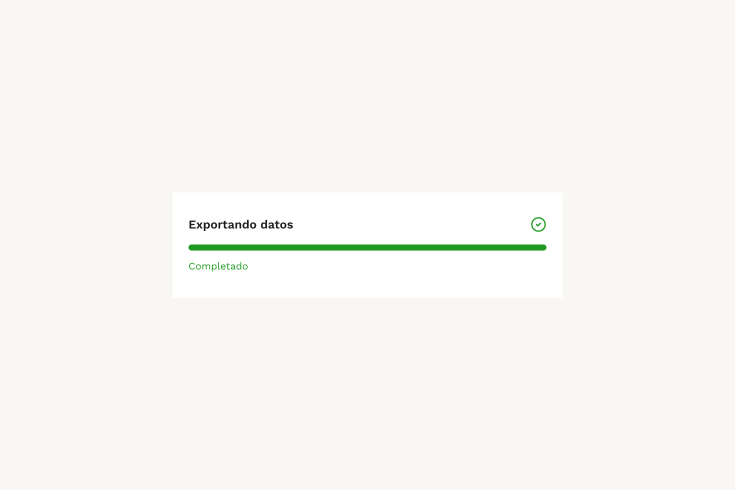
Cuándo utilizar
Utilizar
- Cuando se están subiendo o descargando archivos. Una barra de progreso muestra cuánto se ha completado y cuánto falta.
- Puede usarse para indicar la carga de contenido, especialmente si es un proceso que lleva tiempo.
Anatomía
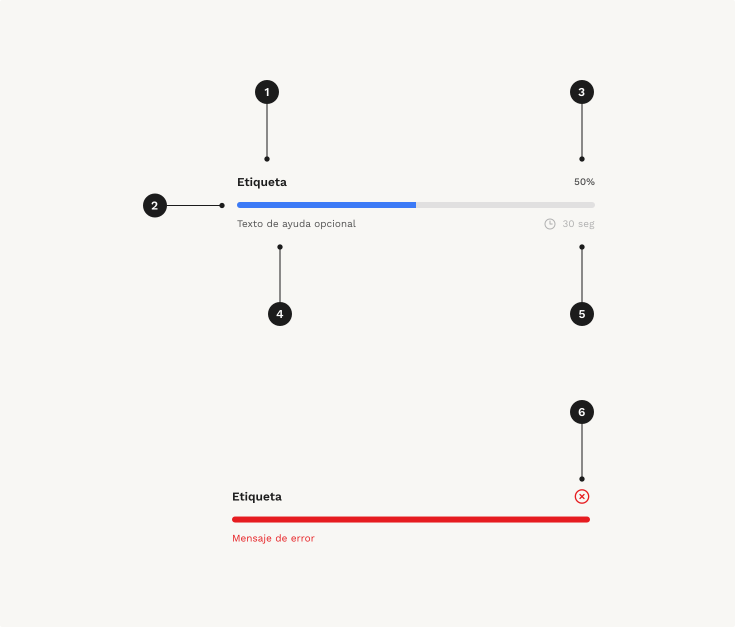
- Etiqueta (opcional): descripción breve del proceso al que hace referencia la barra de progreso.
- Barra: se utiliza para mostrar cuánto ha avanzado el proceso. Debe ser de un color distintivo que contraste con la pista, y su longitud cambia en función del progreso.
- Porcentaje de progreso: indicador numérico que muestra el porcentaje completado (por ejemplo, “75%”). Esto proporciona una referencia cuantitativa del avance.
- Texto de estado (opcional): Mensajes adicionales que pueden aparecer junto a la barra. Esto ayuda a informar sobre lo que está sucediendo.
- Tiempo estimado restante (opcional): Aunque no es esencial, mostrar un tiempo estimado para completar la tarea puede ser útil.
- Indicadores de error o éxito: Si algo sale mal durante el proceso, puede haber cambios visuales en la barra (como un cambio de color) o un mensaje que indique un problema.
Criterios
1. Tamaño
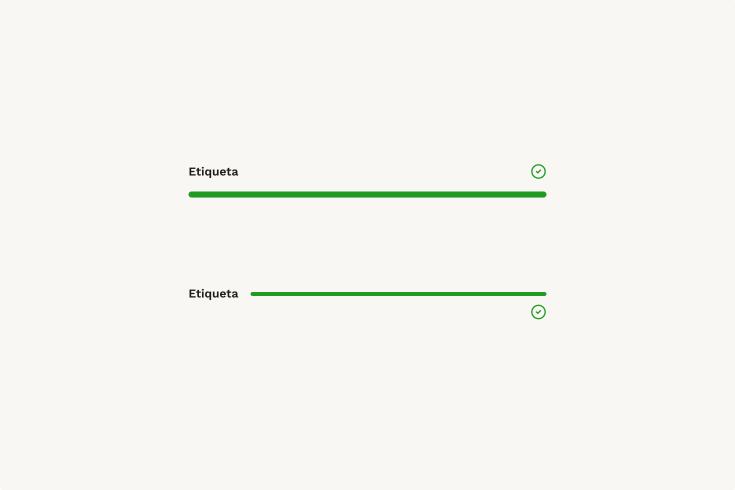
Existen dos tamaños diferentes: pequeño y mediano
El tamaño mediano es la opción predeterminada y la que se utiliza con más frecuencia.
2. Variantes
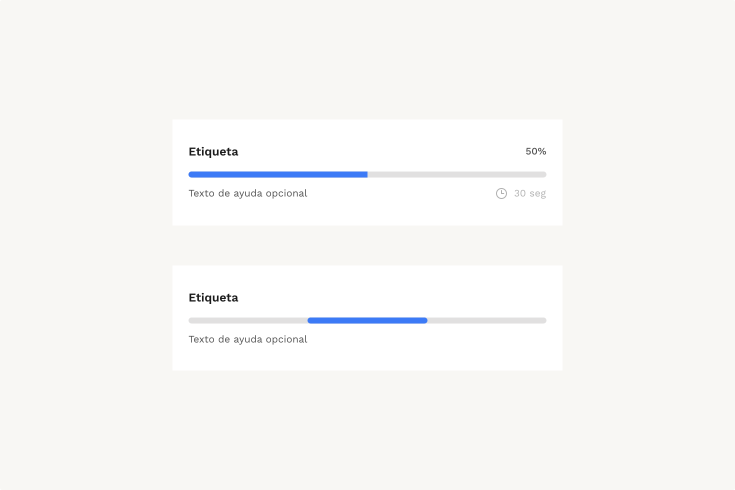
- Indeterminado: La barra de progreso indeterminada muestra que se está ejecutando un proceso, pero hay un tiempo de espera no especificado. Tienen un tamaño fijo y se repiten continuamente.
- Determinado: La barra de progreso determinada muestra cuánto tiempo llevará un proceso. Se utiliza cuando el progreso es muy rápido o cuando el progreso cambia de desconocido a conocido. La barra de progreso determinada siempre se reproduce del 0 al 100% antes de salir del cuadro.
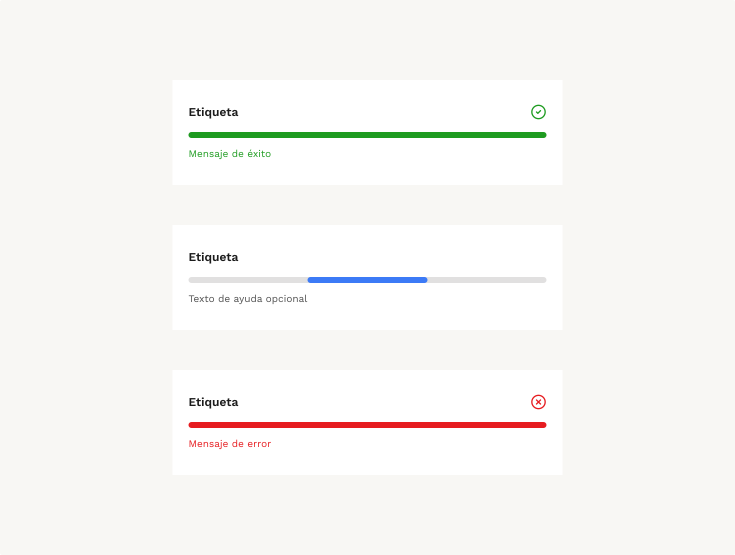
3. Estados
- Éxito: cuando la tarea ha finalizado, la barra puede llenarse completamente y mostrar un mensaje de “Completado” o “Éxito”.
- Activo: la barra se llena progresivamente a medida que avanza la tarea. Puede mostrar el porcentaje completado, un indicador visual que se mueve o una animación.
- Error: Si algo sale mal durante el proceso, la barra puede cambiar de color y mostrar un mensaje de error.
Buenas prácticas
- Asegurarse de que la barra sea fácil de entender y que el progreso se muestre de manera clara.
- Incluir un tiempo estimado para completar la tarea, lo que ayuda al usuario a planificar.
- Proporcionar retroalimentación visual o textual que indiquen el estado del proceso. Por ejemplo, “5 de 10 archivos cargados”.
- Utilizar un estado de éxito claro cuando se hayan cumplido las acciones necesarias para continuar.
- Para tiempos de carga cortos, utilizar un cargador/spinner.
Códigos CSS
Copiar Código CSS/* ================================
BARRA DE PROGRESO / PROGRESS BAR COMPONENT
Extracted from Figma Design System
================================ *//* Base Progress Bar Wrapper */
.progress-bar {
display: flex;
flex-direction: column;
justify-content: center;
align-items: center;
padding: 24px 16px;
background-color: #ffffff;
font-family: ‘Work Sans’, sans-serif;
}/* — Content Container — */
.progress-bar__content {
display: flex;
flex-direction: column;
justify-content: center;
gap: 12px;
width: 100%;
}/* — Header Row (Label + Icon) — */
.progress-bar__header {
display: flex;
flex-direction: row;
align-items: center;
gap: 12px;
}.progress-bar__label {
font-size: 12px;
font-weight: 600;
line-height: 16px;
color: #1c1c1c;
flex: 1;
}.progress-bar__icon {
width: 16px;
height: 16px;
flex-shrink: 0;
}.progress-bar__icon svg {
width: 16px;
height: 16px;
}/* — Track Container — */
.progress-bar__track-wrapper {
display: flex;
flex-direction: column;
gap: 8px;
}/* — Track Row — */
.progress-bar__track-row {
display: flex;
flex-direction: row;
align-items: center;
gap: 8px;
}/* — Track (background) — */
.progress-bar__track {
display: flex;
flex-direction: column;
justify-content: center;
border-radius: 8px;
background-color: #e7e7e7;
width: 100%;
overflow: hidden;
}/* — Size: Medium — */
.progress-bar–md .progress-bar__track {
height: 6px;
}/* — Size: Small — */
.progress-bar–sm .progress-bar__track {
height: 4px;
}/* — Fill (progress indicator) — */
.progress-bar__fill {
border-radius: 9999px;
height: 100%;
transition: width 0.3s ease;
}/* — Height: Compact (no label, no message) — */
.progress-bar–compact {
padding: 0;
}.progress-bar–compact .progress-bar__content {
gap: 0;
}/* — Type: Determinate — */
.progress-bar–determinate .progress-bar__fill {
/* width set dynamically via style attribute */
}/* — Type: Indeterminate — */
.progress-bar–indeterminate .progress-bar__fill {
animation: progress-indeterminate 1.5s ease-in-out infinite;
}@keyframes progress-indeterminate {
0% { transform: translateX(-100%); width: 40%; }
50% { transform: translateX(60%); width: 40%; }
100% { transform: translateX(200%); width: 40%; }
}/* — State: Active — */
.progress-bar–active .progress-bar__fill {
background-color: #3c7af6;
}.progress-bar–active .progress-bar__icon svg {
color: #3c7af6;
}/* — State: Success (éxito) — */
.progress-bar–success .progress-bar__fill {
background-color: #27aa29;
}.progress-bar–success .progress-bar__icon svg {
color: #27aa29;
}.progress-bar–success .progress-bar__message {
color: #27aa29;
}/* — State: Error — */
.progress-bar–error .progress-bar__fill {
background-color: #f65555;
}.progress-bar–error .progress-bar__icon svg {
color: #f65555;
}.progress-bar–error .progress-bar__message {
color: #f65555;
}/* — Helper/Status Message — */
.progress-bar__message {
font-size: 10px;
font-weight: 400;
line-height: 16px;
color: #6d6d6d;
}